macOS 15 以降 · バージョン 0.3.10

フォルダはそのまま。
整理は、いくつもの次元で。

Macorn(マコーン)は、実際のフォルダとは別に、
整理の次元を必要なだけ重ねられる macOS のファイルマネージャー。
案件・進み具合・テーマ……同じファイルを、見たい切り口ごとに並べ直せます。

実際のフォルダの上に重ねた、いくつもの整理の次元 いちばん下の平面は実際のフォルダの階層(パス)。その上に「案件」「進み具合」の2つの整理の次元が重なり、いちばん上には次元を足せることを示す点線の平面がある。同じファイルが複数の次元に同時に並び、点線で実際の場所とつながっている。ドラッグや矢印キーで回せる。
同じファイルが、いくつもの次元に同時に並ぶ。下はディスク上の実際の場所(パス)、上は Macorn の中だけで重ねた整理の次元(タグ・セクション)。
Tag

次元を、必要なだけ足す

案件・進み具合・テーマ。タグの階層ひとつひとつが、整理の次元になります。同じファイルが、いくつの次元にも同時に並びます。

Section

セクションで並べる

サイドバーに自分の見出しを作って、タグ・フォルダ・ファイルを置くだけ。見た目のまとまりなので、何も付きません。

⌘K

キーボードで動く

2画面・コマンドパレット・ターミナル連携。整理した先へ、手を離さずにたどり着けます。

整理の次元は、いくつでも。

フォルダの階層は1つしか持てず、その形はツールやリポジトリの都合で決まります。でも、ファイルを見たい切り口は1つではありません。Macorn では、必要になったぶんだけ整理の次元を重ねられます。

  1. 整理の次元0

    STEP 01

    フォルダだけ

    ふつうのファイルマネージャー。並びは、パスの階層の1つきり。

  2. 整理の次元1

    STEP 02

    次元を1つ足す

    「案件」のタグを作れば、あちこちのファイルが1つの次元にまとまります。

  3. 整理の次元2 +

    STEP 03

    必要なだけ重ねる

    「進み具合」「テーマ」……切り口が増えたら、次元も足すだけ。ファイルは1つも動きません。

パスの次元

実際のフォルダ

ファイルは、いつもの場所に置いたまま。~/work/client-a/api も ~/Downloads/spec.pdf も動かさないので、ターミナル・Git・ビルドはそのまま動きます。

  • 2画面でコピー・移動(F5 / F6)
  • パスの入力と補完(⌘L、Tab)
  • ターミナル・エディタで開く(⌥⌘T / ⌥⌘E)

整理の次元

タグとセクション

Macorn の中だけで重ねる構造。タグの階層ごとに次元を増やせて、同じファイルにいくつでも付けられます。付けても外しても、並べ替えても、ファイルは1つも動きません。

  • 「案件/A」「状態/進行中」「テーマ/認証」……タグの階層ごとに、独立した次元
  • 親のタグを開けば、子のタグの項目もまとめて表示
  • サイドバーのセクション:見出しを作って、タグ・フォルダ・ファイルを置く
  • Finder で移動・改名しても、タグは追いかける

タグとセクションの使い分け

タグは「そのファイルが何か」、セクションは「どこから開くか」。次元を足すのがタグ、次元への近道を並べるのがセクションです。

タグセクション
役割ファイルの性質を表す(整理の次元そのもの)サイドバーの見出し(自分用の目次・近道)
付くものフォルダ・ファイルに付く何も付かない(見た目だけのまとまり)
使い方開くと、付いた項目がどこにあっても1つに並ぶよく使うタグ・フォルダ・ファイルを並べて、すぐ開く
外すとファイルからその性質がなくなるサイドバーから消えるだけ
例会社/A社 案件/X ステータス/進行中「今週の作業」「よく使う」「A社まわり」

たとえば「今週の作業」セクションに、タグ ステータス/進行中・毎日開くフォルダ・今週ずっと見る仕様書を並べておけば、作業の入口がひとつにまとまります。

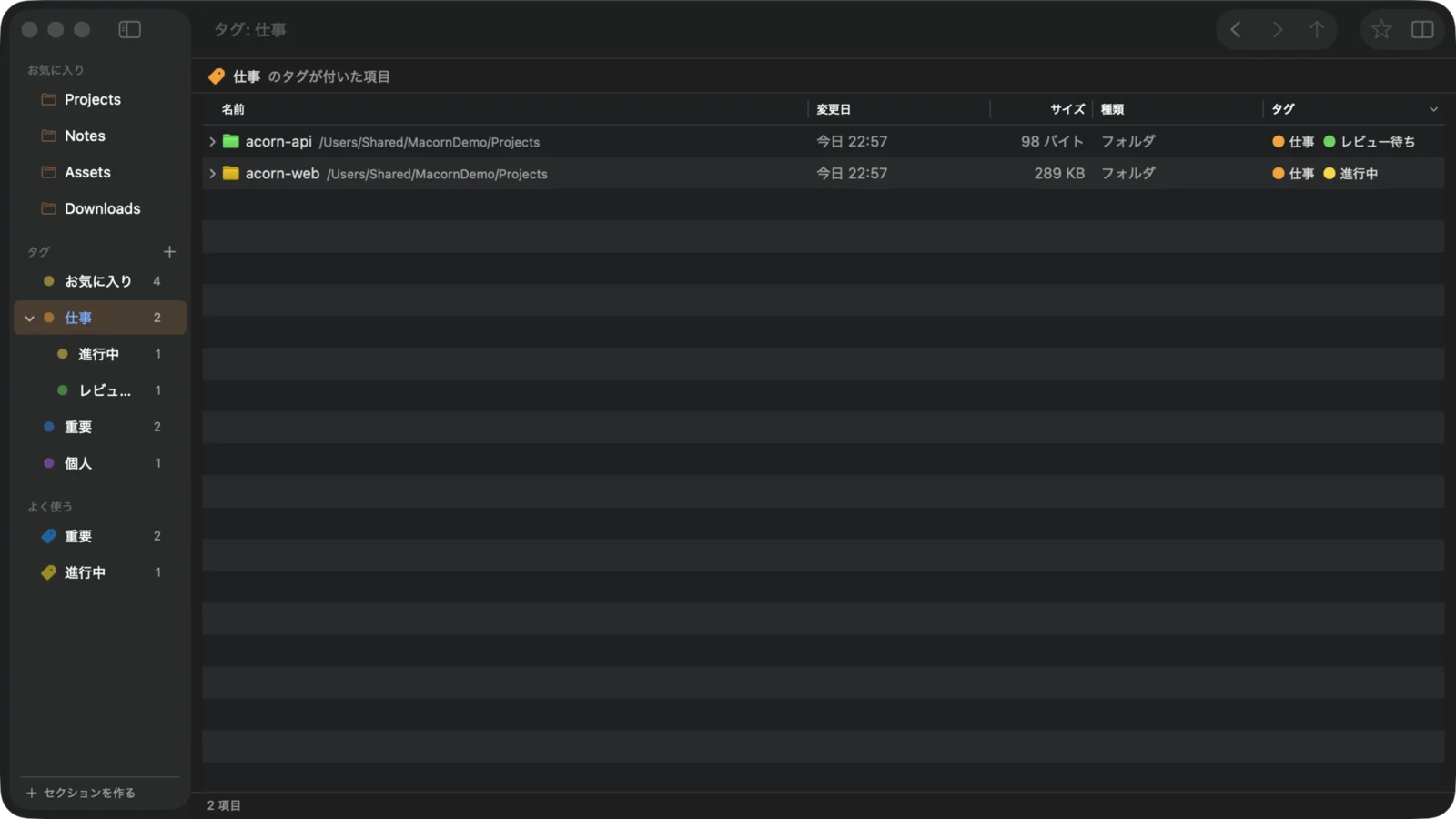
タグ「仕事」を開いた画面。別々のフォルダにある項目が1つの一覧に並び、サイドバーにはお気に入り・タグ・自分で作ったセクションがある

約1分で、Macorn の使い方

タグ・サイドバー・2画面・コマンドパレット・ターミナル連携・プレビューを、実際の画面で紹介します。

整理は自由に、操作はキーボードで。

タグとセクションで自分の並びを作り、2画面・コマンドパレット・ターミナル連携で、その中をすばやく動きます。

01タグ

場所が違っても、同じタグで一緒に。

⌥⌘G で、フォルダにもファイルにもタグを。「仕事/進行中」のように階層を作れて、名前も色も自由です。タグを開けば、あちこちのフォルダにある項目がまとまって並び、フォルダのアイコンもタグの色に染まります。
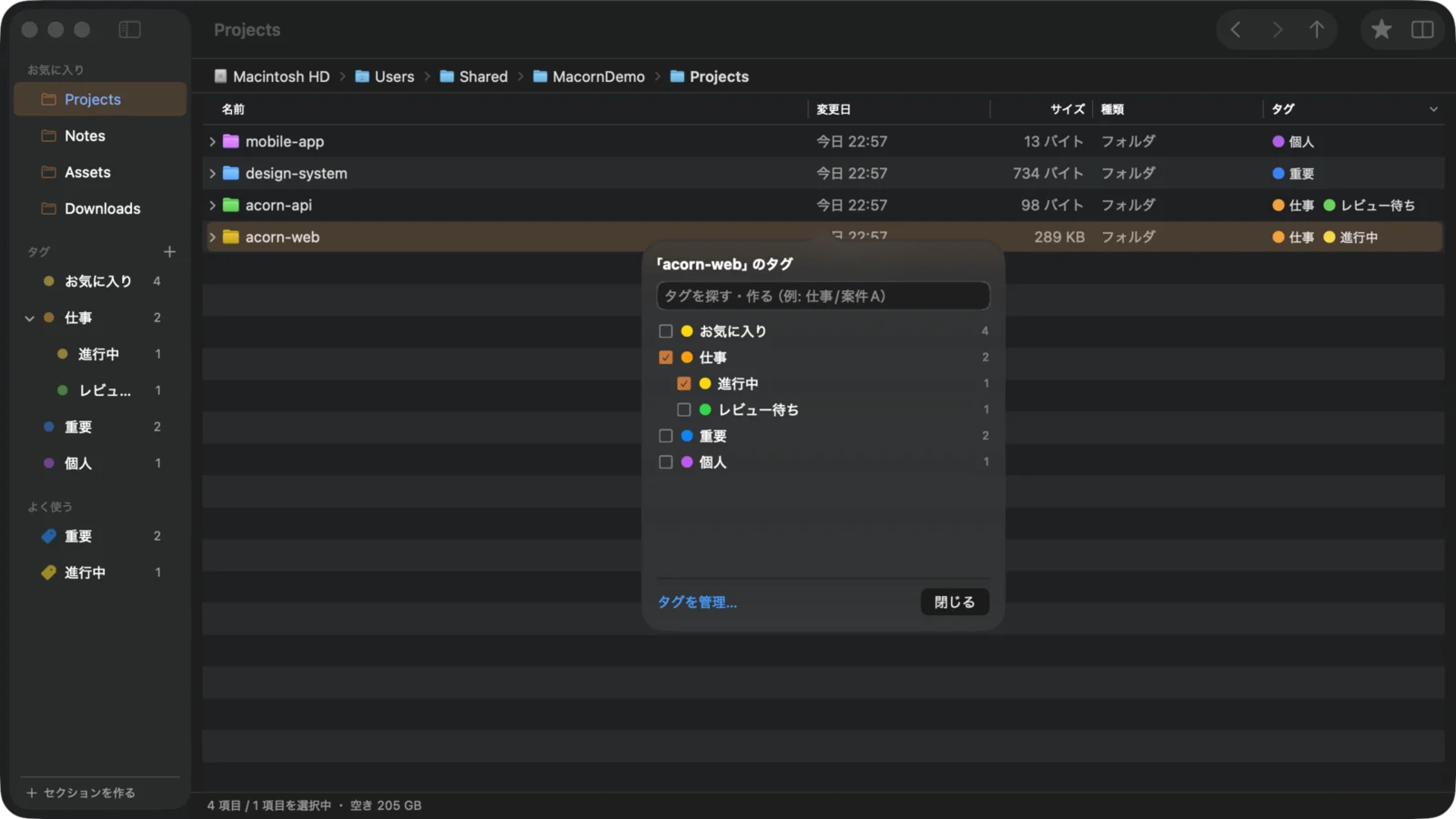
フォルダに付けるタグを、チェックボックスで選んでいる

02セクション

サイドバーを、自分の地図に。

セクションは、サイドバーの上だけの見出し。タグもフォルダもファイルも置けて、置いても項目には何も付きません。お気に入りも1つのタグ。並べ替えも、タグの階層の入れ替えも、ドラッグするだけ。
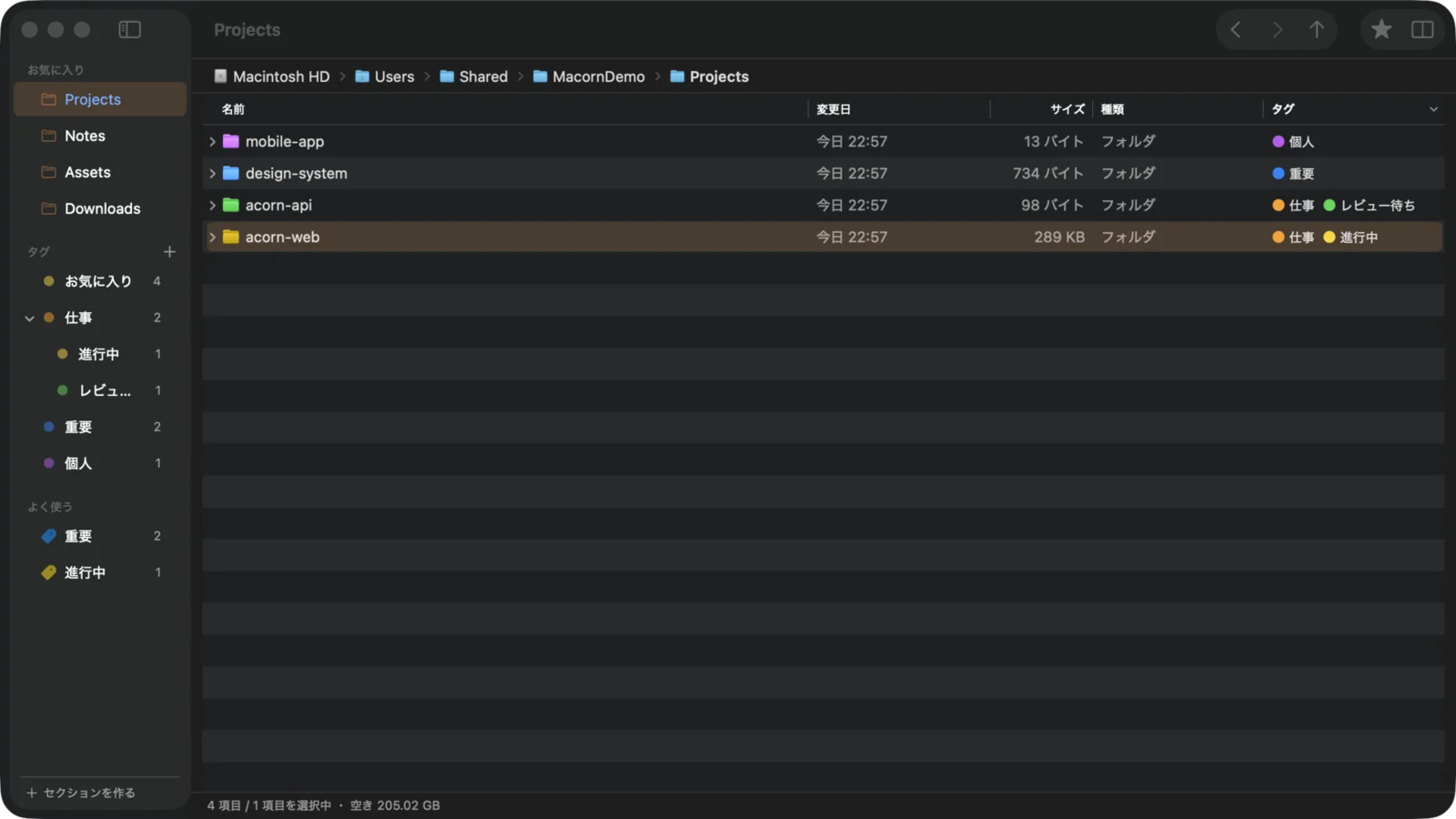
Macorn の画面。左にお気に入り・タグ・セクションのサイドバー、右にタグの列つきのファイル一覧

032画面

並べて、送る。

⌘\ で左右に分けて、もう一方の画面へ F5 でコピー、F6 で移動。行き来は Tab だけ。ウィンドウを並べ直す手間がなくなります。
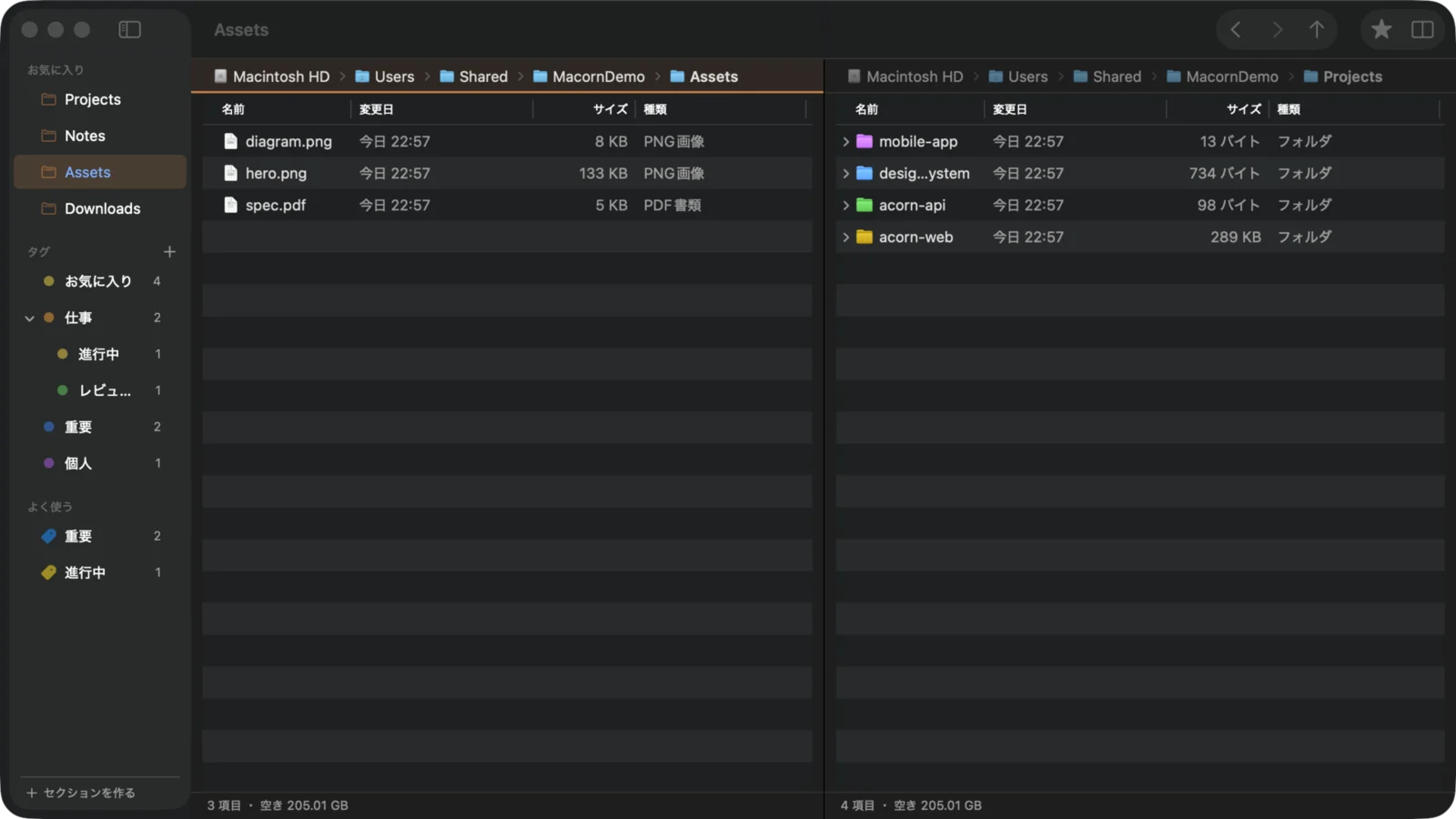
2画面で、左に Projects、右に Assets を表示している

04コマンドパレット

⌘K で、なんでも。

> でコマンド、@ でファイル、/ ~ でパス、# でサイドバー。メニューを探さず、名前の一部を打つだけで実行・移動できます。
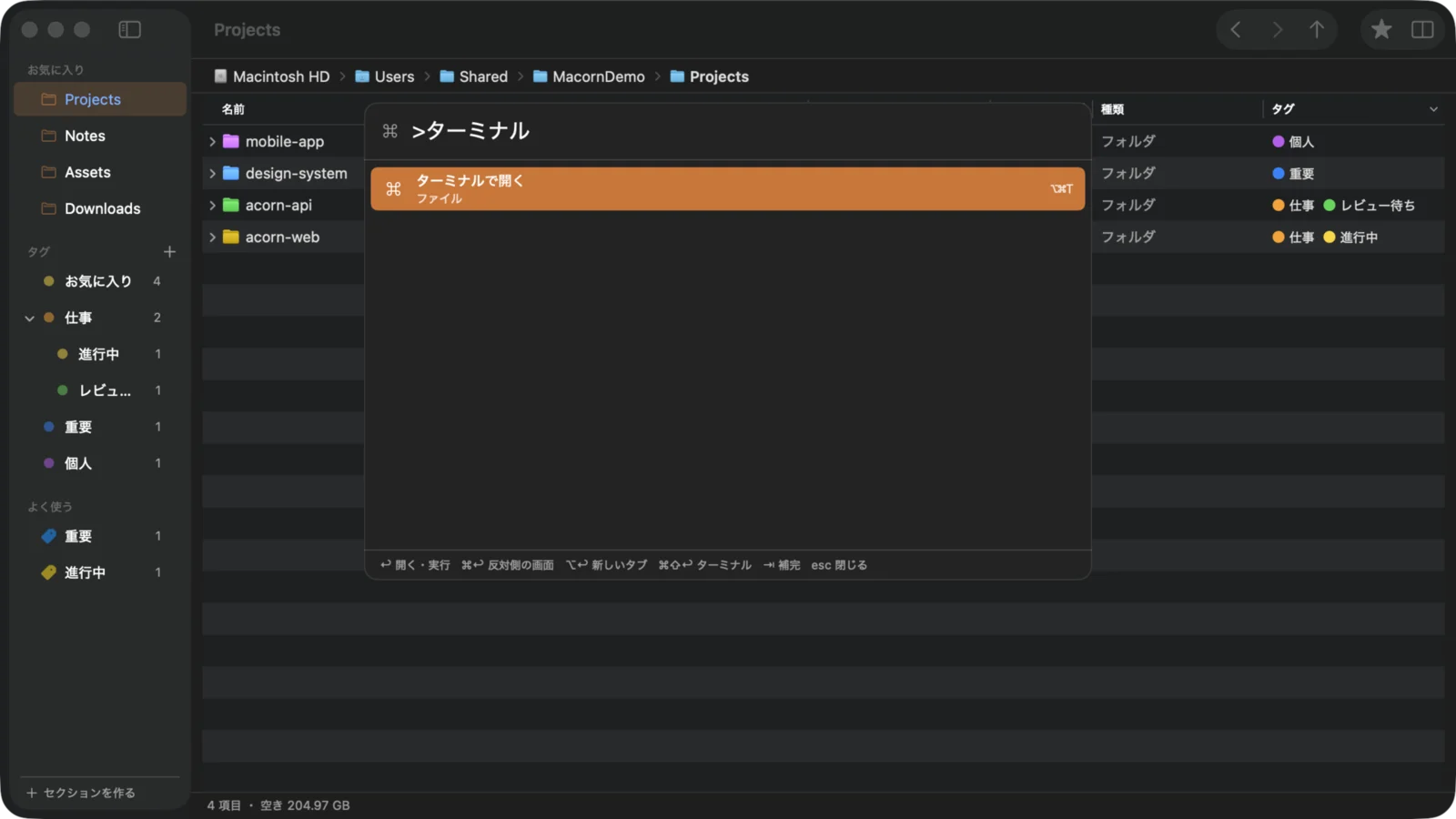
コマンドパレットで「ターミナル」と入力し、「ターミナルで開く」を選んでいる

05ターミナル・エディタ・Git

開発の流れを、切らさない。

⌥⌘T で表示中のフォルダをターミナルで、⌥⌘E でエディタで開きます。Git の変更は一覧の色とステータスバーに。⌥⌘C でパスもすぐコピー。
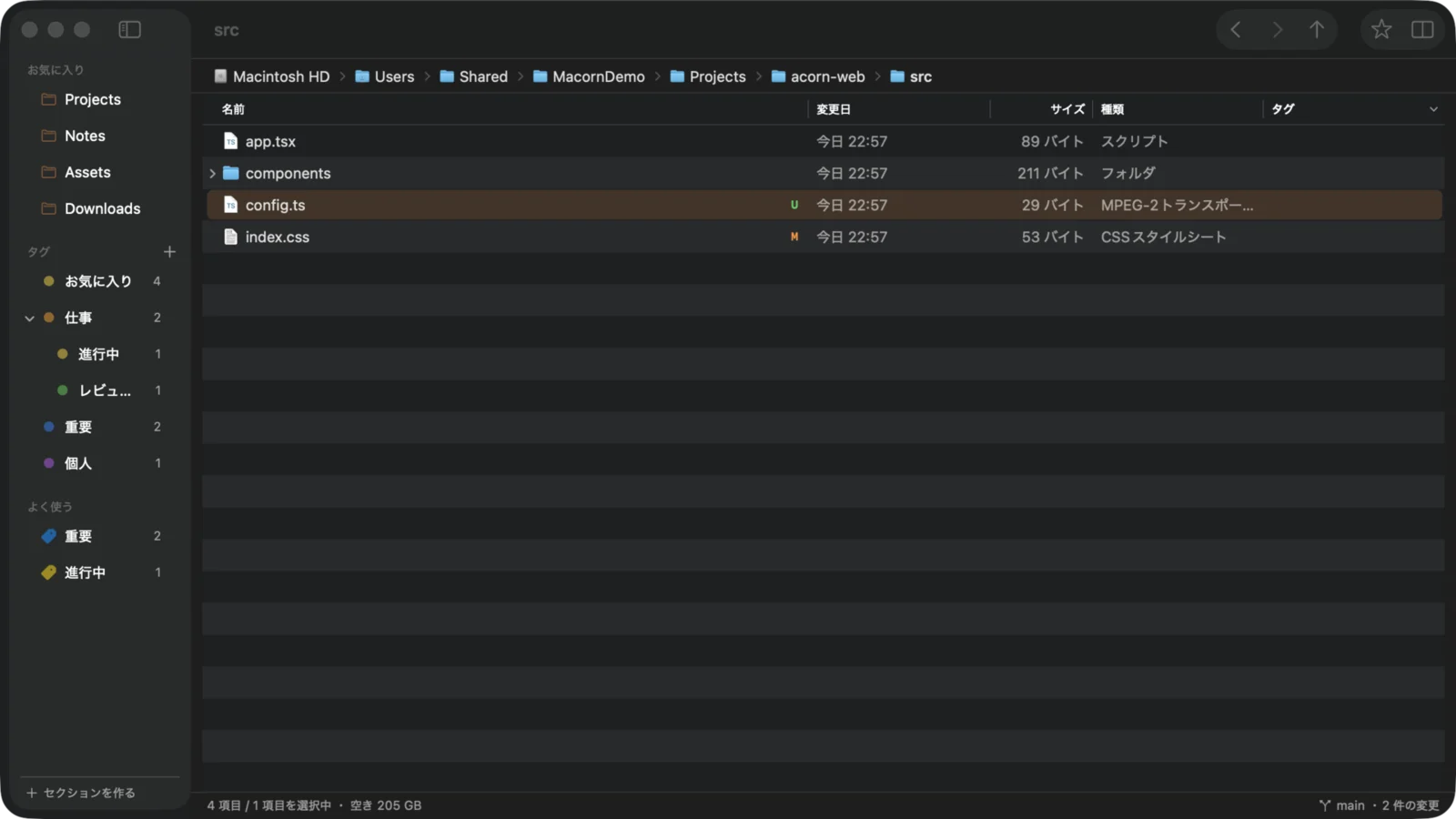
Git のリポジトリを開き、変更したファイルに印が付き、ステータスバーにブランチ名が出ている

06プレビュー

開かずに、中身まで。

Markdown・HTML・画像・PDF・動画は、選ぶだけで一覧の右に表示。README を VS Code のように読めます。拡大・縮小は ⌘+ / ⌘−。
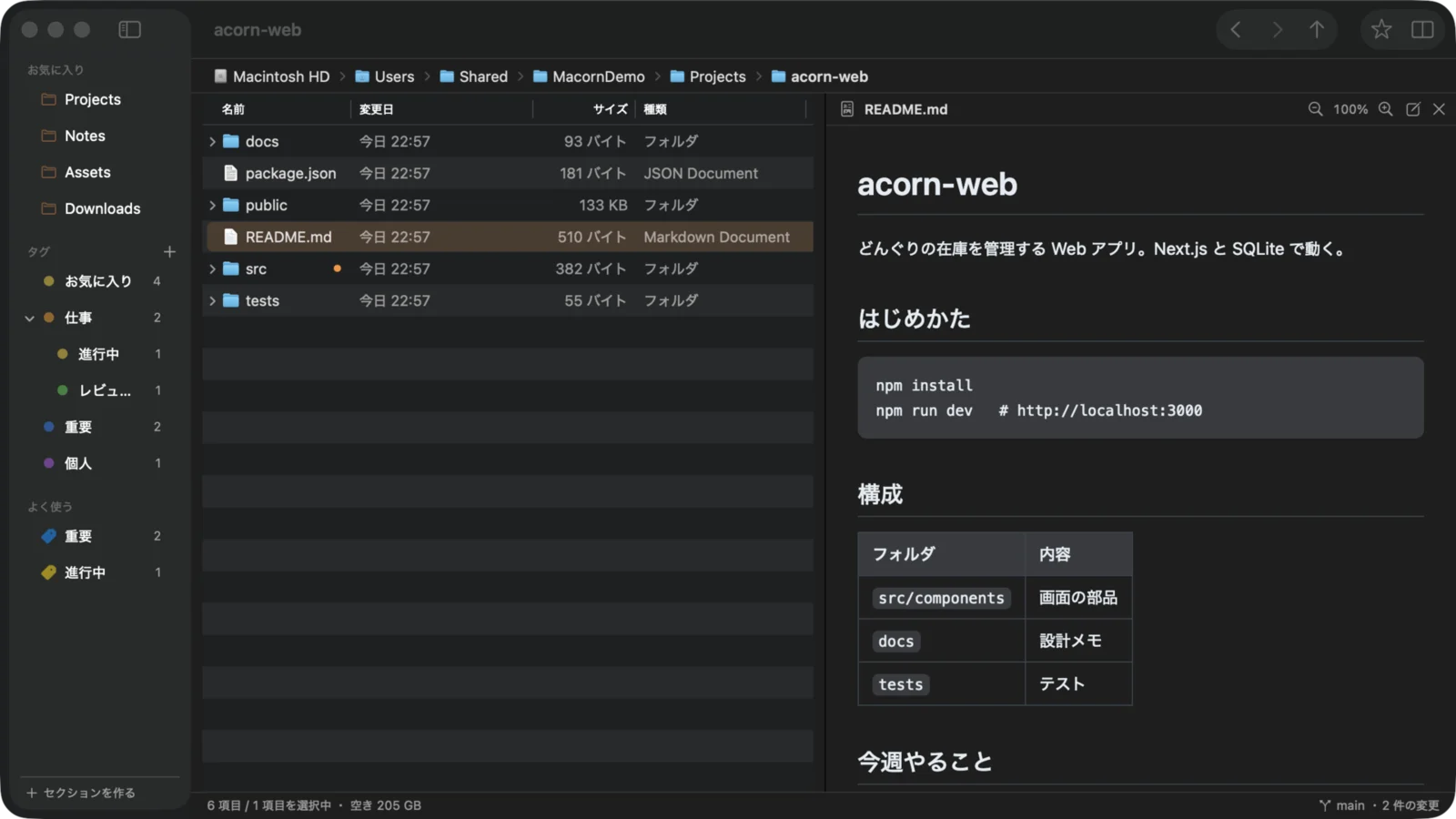
README.md を選び、右に Markdown のプレビューを表示している
  • クイックルックスペースで中身を確認
  • 一括リネーム複数選んで Return
  • パス入力⌘L、Tab で補完
  • 絞り込み⌘F または / で即座に
  • ショートカット設定で自由に変更
  • テーマ外観とアクセントカラー

よく使うキー

ショートカットは、設定の「ショートカット」で自由に変えられます。

コマンドパレット
⌘K
2画面 / もう一方の画面へ
⌘\ · Tab
反対側へコピー / 移動
F5 · F6
ターミナル / エディタで開く
⌥⌘T · ⌥⌘E
パスをコピー
⌥⌘C
タグを編集
⌥⌘G
プレビューの切り替え
⌥⌘P
絞り込み
⌘F · /

Macorn をダウンロード

Mac 版をダウンロード

バージョン 0.3.10 · 2.8 MB · macOS 15 以降 · Apple シリコン / Intel

  1. ダウンロードした Macorn.dmg を開く
  2. Macorn を「アプリケーション」へドラッグする
  3. 「アプリケーション」から Macorn を開く

Finder と置き換えずに、いっしょに使えます。タグやセクションの情報は Mac の中だけに保存され、ファイルそのものには手を加えません。